Обидно потратить вечер и полкатушки, а потом найти провал в стенке. Часто дело не в принтере и не в настройках, а в самом STL. Вот пять проверок файла: они занимают пару минут и берегут пластик.
Поверхность STL собрана из треугольников. Пропало несколько — получилась дыра. Часть развёрнута внутрь — слайсер теряется, где стенка. Всё это видно заранее, ещё до печати.
1) Габариты. Откройте файл в просмотре STL на BunnySplit и сверьте размер в миллиметрах. Фигурка на 80 мм не должна вдруг оказаться 8 мм или 800 мм: так бывает, когда модель сохранили в других единицах.
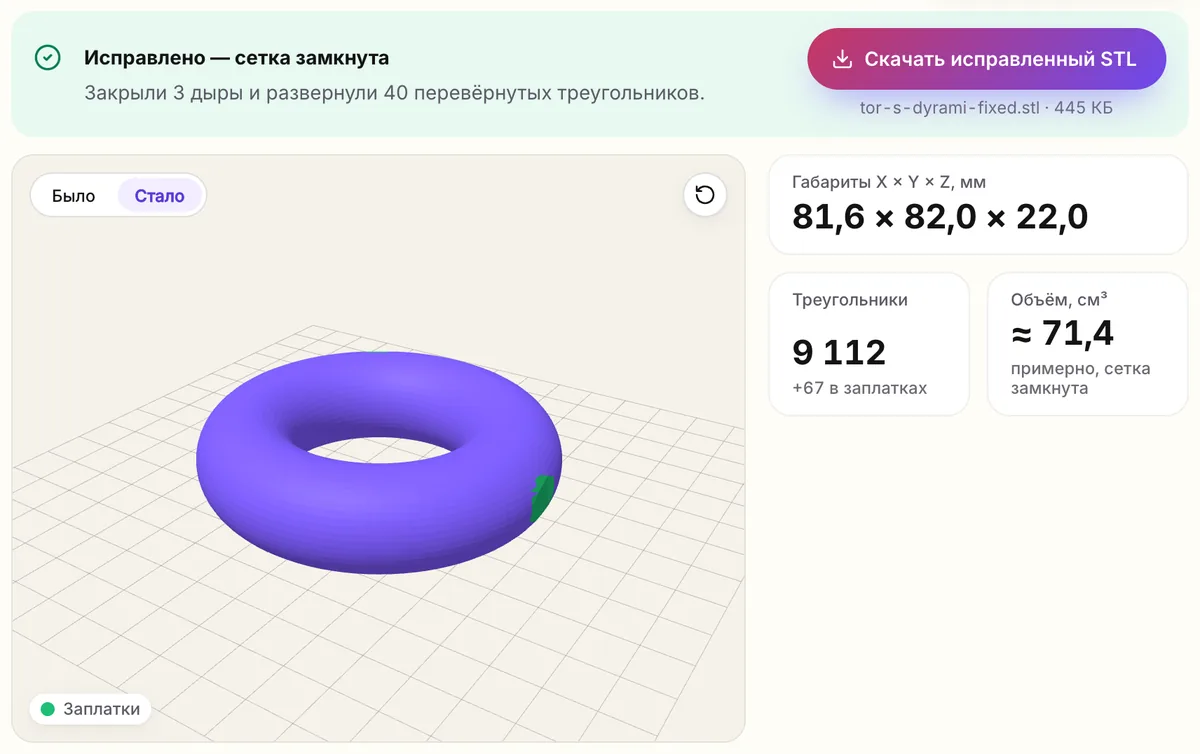
2) Замкнутость. Тот же просмотр подскажет, замкнута ли сетка. Посчитался объём — дыр нет, можно переходить к слоям.
3) Дыры и вывернутые треугольники. Объёма нет — откройте модель в «Исправить STL онлайн»: https://bunnysplit.pro/tools/ispravit-stl-onlayn.html — починка начнётся сама, а потом останется скачать новый STL.
4) Крупные заплатки. Если дыра была большая, заплатка выйдет плоской. Для дна это даже хорошо, а вот для лица фигурки — нет, так что гляньте на это место своими глазами.
5) Слои. В слайсере пролистайте предпросмотр снизу вверх. Стенки целые, лишних перегородок нет — запускайте печать.
Пример. Скан вазы высотой 150 мм пришёл с открытым дном, и просмотр не посчитал объём. После починки дно стало ровным, объём посчитался, ваза встала на стол и напечаталась без сюрпризов.
Чего не делать. Не отправляйте на печать «на авось» модель, у которой не посчитался объём: мелкие дыры слайсер иногда закрывает сам, а крупные угадывает плохо. И не чините одну модель тремя способами подряд — после каждого шага проверяйте, что получилось.
Купили модель в каталоге BunnySplit, а файл капризничает? Спросите автора в чате: он подскажет, как печатал сам.
Просмотр и починка бесплатны и работают в браузере: модель остаётся на вашем компьютере, регистрация не нужна.
А какие файлы чаще подводят вас — сканы, модели из игр или от нейросети? Расскажите в комментариях.
Подробнее — в статье: https://bunnysplit.pro/blog/oshibki-v-stl-modeli.html